Rabu, 23 November 2011

Cara Sharing Data Melalui Linux

nah agan-agan yang udah pada canggih, sekarang ane mau posting tentang sharing melalui linux. mungkin kalo sharing lewat windows udah banyak yang tau tapi kalo sharingnya lewat linux khususnya ubuntu apakah agan-agan semua sudah pada tau. nah maka dari itu post kali ini untuk menjelaskan gimana sih caranya sharing lewat linux?

nah tampa basa-basi lagi caranya adalah sebagai berikut:

  • Pilih menu home folder
  • jalankan menu network
  • pilihlah group network yang mau dipilih

dan bangggg anda sudah masuk di sharing data, anda hanya tinggal memilih data dari user yang ada di pilihan.

bagaimana guys mudahkan jadi sekarang jangan punya mindset kalo linux itu susah semuanya mudah asal ada kemauan

NTP SERVER

A NTP server will provide the correct network time on your computer network using the Network time protocol (NTP). Network Time Protocol can be used to synchronise the time on computers across a network. A NTP time server is used to obtain the correct time from a time source and adjust the local time in each connecting computer.

NTP Servers are used for computer networks that cross time zones and continents to low cost solutions for small stand alone PC's. The Galleon GPS NTP Server will synchronise the time on Windows 2000, NT and XP networks, supplying the correct time for computer networks.

NTP Server

NTP Server - To synchronise the time on large commercial networks. A reliable Network Time Server that can supply time across computer domains and continents for Windows, LINUX, UNIX, and NOVELL operating systems.

For more NTP Servers visit our NTP Server products page.

NTP

Full Version: Debian GNU/Linux 5.0 - Lenny, has a default firewall

TalkitUp - A Debian Support Forum Debian General

Pages: 1

Debian GNU/Linux 5.0 - Lenny, has a default firewall By: machiner Date: March 16, 2009, 12:33:48 PM
Who knew? Nothing before Lenny had a default firewall although you could install any one of many scripts to manage netfilter. Still - now Debian has a "default" one. Oooooh.

Meh, firewall schmirewall, but if they float your boat, or you know why you need one. Now you have one.

It's called zorp and I'm right there with ya on that name.

If you're going to aptitude it, might I suggest also installing the zorp-doc package as well? Or, at the very least, checking zorp's own documentation. As usual, when Debian does a thing, it's done big.


Re: Debian GNU/Linux 5.0 - Lenny, has a default firewall By: MarkAlfred Date: April 17, 2009, 04:11:43 PM
Thanks for the information. Currently I use lokkit, leftover from Etch, but it may be time to modernise. Have you set up this zorp yourself? Is it suitable only for the ultra-gifted Einstein types, or can regular folk set it up too?


Re: Debian GNU/Linux 5.0 - Lenny, has a default firewall By: machiner Date: April 17, 2009, 06:01:13 PM
I'm firewall averse.


Re: Debian GNU/Linux 5.0 - Lenny, has a default firewall By: alioop Date: April 17, 2009, 06:27:23 PM
'...firewall adverse...' Does that mean you don't use one?


Re: Debian GNU/Linux 5.0 - Lenny, has a default firewall By: machiner Date: April 18, 2009, 02:24:23 AM
That's right.


Re: Debian GNU/Linux 5.0 - Lenny, has a default firewall By: alioop Date: April 18, 2009, 08:55:01 AM
I don't either. But I've been thinking about it. One friend - the only Linux friend I have around here- uses one just because. Not a pressing matter for me. Just anther project to look into.

On a security related note: I worked on my daughter's Toshiba laptop a few days ago. Of course it's a Win machine. Hours later, I have everything updated and installed. Updated Java, Flash, Win XP and several other apps she never bothered with. Per my precious: "Dad, I don't want to learn about computers. I just want to use it!!!" Also configure it to use the print server I recently set up - WooHoo!

Then comes the fun part: deleting expired Virus programs and installing free ones. Like AVG and Spybot and Ada-Ware. One last thing to do: Defrag the HD. Many hours later and much hair pulling and gnashing of teeth, she up and running.

I've tried. God knows I've tried to talk her into using Linux. But I'm glad I do.

No, I don't use a firewall either.


Re: Debian GNU/Linux 5.0 - Lenny, has a default firewall By: MarkAlfred Date: April 18, 2009, 08:55:46 PM
I've always used a firewall. Initially guarddog, back when I had an ftp and web server, and now lokkit. Anyway, I looked at the documentation for zorp, and it's written for Woody, for gawd's sake! To use it with Lenny, you need to install a 2.2 Linux kernel (though, with some serious tweaking, apparently a 2.4 kernel might be acceptable.)

We've always known that meeting deadlines, and punctuality, were not strong suits of most Debian developers, but this is ridiculous.


Re: Debian GNU/Linux 5.0 - Lenny, has a default firewall By: machiner Date: April 19, 2009, 04:26:55 AM
You're kidding, right?


Re: Debian GNU/Linux 5.0 - Lenny, has a default firewall By: alioop Date: April 19, 2009, 10:27:06 AM
I opened up Synaptic. Searched for zorp and see it available for my Lenny desktop. Maybe you were looking at some older .deb or tarball?

Cara setting proxy server untuk Internet Explorer dan Firefox


Beberapa hari ini saya lihat di counter statistic saya di cPanel banyak visitor yang mencari cara melakukan setting / konfigurasi proxy server di browser mereka.

Berikut ini saya kasih petunjuk singkat saja caranya:

1. Cari dulu IP Address / Alamat IP proxy server yang ingin anda pakai untuk melakukan surfing di dunia internet. Anda dapat menemukannya di sini juga :

Click disini.

Favorit saya tetap jatuh pada alamat ini :

200.65.127.163. Alamat IP kepunyaan orang meksiko.
Bagaimana saya tahu itu ?

silahkan cek di
http://www.speedytown.com/service/ip/

2. Jika sudah dapatkan alamat IP favorit anda, silahkan buka browser anda.
Saya mulai dengan Mozilla Firefox saya, kali ini saya pakai Mozilla Firefox 2.0.0.1.

* Pilih Menu Tools, lalu pilih Options.

* Selanjutnya pilih Advanced, lalu pilih Network, dilanjutkan dengan memilih Settings , kemudian Manual Proxy Configuration.

* Pilih Protocol mana HTTP , SSL, FTP, GOPHER, SOCKS., saya tebak anda ingin menyembunyikan IP anda di protocol HTTP Proxy.

Anggap itu benar, maka masukkan alamat IP Proxy server yang telah anda dapatkan di langkah pertama tadi beserta nomor portnya, ingat : Kadang-kadang penyedia proxy menyediakan port 8080...

Anda dapat melakukan pengecualian untuk tidak menggunakan proxy, dengan cara memasukkan alamat IP yang dikhususkan default tidak menggunakan proxy di kolom No Proxy For, misalnya : 127.0.0.1 untuk localhost, ataupun misalnya 192.168.0.1,dsb.

* Setelah itu cukup pilih Ok dan tutup jendela menu2 tersebut dan anda
siap bersurfing.

.
Untuk setting browser Internet Explorer singkat saja:

* Buka browser Internet Explorer anda
* pilih Tools, lalu Internet Options, kemudian Connections, Settings, centang di bawah tulisan Proxy Server
Use a proxy yang bertuliskan server for this connection…., click Advanced.
* Isi di protocol mana yang akan menggunakan Proxy, misalnya di HTTP :200.65.127.163 , port 80.

Voila..siap menyamar..
jangan lupa sekali lagi cek IP baru anda di http://www.speedytown.com/service/ip/ untuk memastikan bahwa PROXY IP nya sudah disetting dengan benar dan dari negara mana anda meminjam koneksi tersebut.

DNS SERVER

DNS (Domain Name System) adalah suatu system yang mengubah nama host (seperti linux.or.id) menjadi alamat IP (seperti 64.29.24.175) atas semua komputer yang terhubung langsung ke Internet. DNS juga dapat mengubah alamat IP menjadi nama host.

DNS bekerja secara hirarki dan berbentuk seperti pohon (tree). Bagian atas adalah Top Level Domain (TLD) seperti COM, ORG, EDU, MIL dsb. Seperti pohon DNS mempunyai cabang-cabang yang dicari dari pangkal sampai ke ujung. Pada waktu kita mencari alamat misalnya linux.or.id pertama-tama DNS bertanya pada TLD server tentang DNS Server yang melayani domain .id misalnya dijawab ns1.id, setelah itu dia bertanya pada ns1.id tentang DNS Server yang bertanggung jawab atas .or.id misalnya ns.or.id kemudian dia bertanya pada ns.or.id tentang linux.or.id dan dijawab 64.29.24.175

Sedangkan untuk mengubah IP menjadi nama host melibatkan domain in-addr.arpa. Seperti domain lainnya domain in-addr.arpa pun bercabang-cabang. Yang penting diingat adalah alamat IP-nya ditulis dalam urutan terbalik di bawah in-addr.arpa. Misalnya untuk alamat IP 64.29.24.275 prosesnya seperti contoh linux.or.id: cari server untuk arpa, cari server untuk in-addr.arpa, cari server untuk 64.in-addr.arpa, cari server 29.64.in-addr.arpa, cari server untuk 24.29.64.in-addr.arpa. Dan cari informasi untuk 275.24.29.64.in-addr.arpa. Pembalikan urutan angkanya memang bisa membingungkan.


DNS Server di Linux

DNS Server di linux biasanya dijalankan oleh program yang bernama named. Program ini merupakan bagian dari paket bind yang dikoordinasikan oleh Paul Vixie dari The Internet Software Consortium. Biasanya program ini terletak di /usr/sbin/named dan dijalankan pada waktu booting dari /etc/rc.d/init.d/named start. Agar named dijalankan pada setiap booting masukkan named ke daftar server yang harus distart dengan menggunakan ntsysv.

Kamis, 10 November 2011

TUGAS

SHARING ACCES POINT
LinkSys WRT54GL Broadband Router merupakan perangkat wirelles yang bisa digunakan sebagai Acces Point dan Router... 

untuk men setting wirelless broadband router ini bisa menggunakan Software yang sudah tersedia dari sananya atau bisa menggunakan web Browser.. tapi saya sering men-setting nya menggunakan web browser karena lebih praktis…

langkah pertama 

kita reset dulu itu akses poin dengan memencet tombol reset di bagian belakang akses poin selama 10 detik pake paper clip, biar kita yakin settingannya kembali ke default.

Langkah kedua
Selanjutnya setting IP laptop/PC anda dengan IP Default bawaan si LinkSys. untuk IP Default Linksys WRT54GL yaitu 192.168.1.254 atau kalau ga bisa 192.168.1.1 ( soalnya ada 2 versi IP). Kalau sudah sambungkan kabel UTP dari Laptop/PC ini ke akses poin secara langsung.

Langkah ketiga
Kemudian kita browsing pakai Firefox,IE atau yang lainnya..
Trus Ping ke alamat IP defaulnya ex : 192.168.1.1 atau 192.168.1.245

Langkah keempat
maka akan muncul login : kemudian isikan seperti di bawah ini
username : (dikosongkan) 
password : admin 
Klik OK dan anda akan menemukan halaman setting berbasis web dari akses poin sub menu Linksys..

Langkah kelima
Dalam Sub Menu adalah mensetting IP address Linksys dan teman-temannya, anda bisa lihat sendiri detailnya… 
Sebaiknya untuk mengganti IP Address dilakukan di akhir konfigurasi, untuk awal instalasi kita masuk ke Menu Wireless, 

Dalam Menu Wireless kita hanya menentukan mode wireless dan SSID, dalam Wireless biasa nya kita mengenal SSID dan Wireless Mode, SSID adalah nama Wireless network yang biasa dikenal oleh orang awam Nama Hostpotnya. Dan Wireless Mode adalah type gelombang yang digunakan.. bila sudah selesai klik Save Setting. 

pada intinya bila kita akan men-setting semua Access Point hal yang terpenting adalah men-setting SSID, Cannel, Dan wireless mode, itu sudah bisa di bilang Sebuah Access Point (Hostpot). 


Note : Jika anda berencana menghubungkan akses poin ini di jaringan anda yang mempunyai segmen yang berbeda (misalnya selain 192.168.1.*) ubah IP statisnya ke segmen yang sesuai, atau bisa juga pilih DHCP kalau anda tidak ingin memberikan IP Statis. Cuman yang terakhir mungkin anda akan kesulitan untuk menemukan IP akses poin ini nantinya.
Pada web based control panel dari akses poin ini anda bisa mengatur berbagai settingan yang disediakan oleh WAP54G, misalnya Mode, authentikasinya maupun mengganti password default.
Setalah selesai menentukan IP dari WAP54G ini cabut kabel UTP dari Laptop/PC, trus sambungan ke jaringan anda.
Seharusnya anda sudah bisa untuk mengakses web-based control panel akses poin ini dari jaringan anda.

Yah demikian penjelasan tentang men setting access point LinkSys WRT54GL mudah-mudahan dapat memberikan informasi yang bermanfaat buat kalian semua.

TUGAS

sharing data

Tujuan dari teknik sharing ini adalah untuk berbagi akses kepada user lain pada suatu folder atau drive yang anda inginkan. Anda bisa memilih kepada user mana saja yang bisa atau boleh mengakses folder anda dan juga bisa memberikan akses kepada semua orang yang ada pada jaringan atau network anda.
Langkah-langkah :
1. Local Sharing
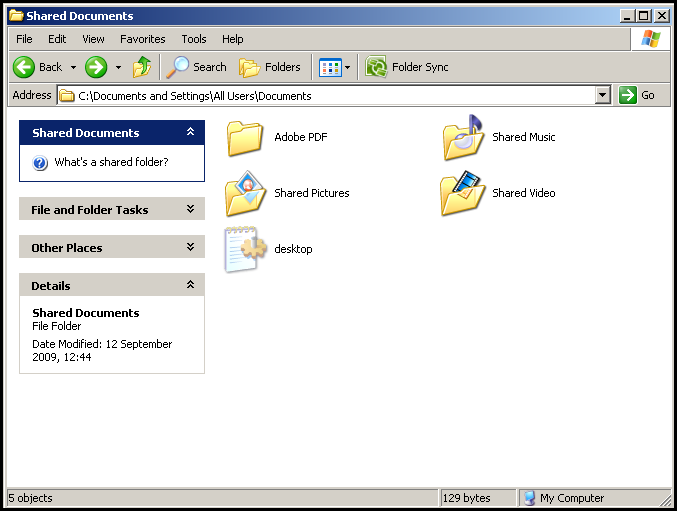
Sebenarnya Windows XP telah membuatkan sebuah folder khusus yang bernama Shared Documents. Jika file kita masukkan ke dalam folder tersebut otomatis user lain akan dapat mengakses data/file-file kita.
\Documents and Settings\All Users\Documents
C:Documents and SettingsAll UsersDocuments
2. Sharing Data dalam Folder
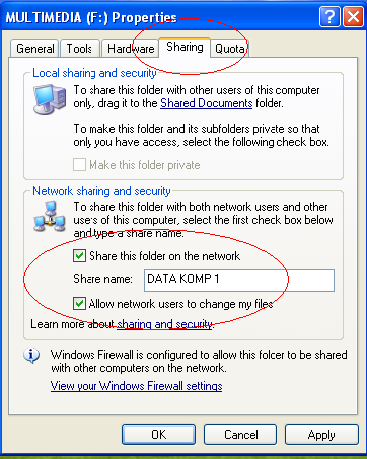
Klik Kanan folder yang ingin dishare > Pilih Sharing and Security… > Pada Network sharing and Security > Beri tanda Check (v) di depan Share this folder on the network > Isikan nama data yang dishare pada Share name:
Jika di depan Allow network user to change my files ikut di centang, artinya user lain bisa menambah dan mengurangi file-file yang kita share.
sharing data
sharing data
3. Sharing Drive
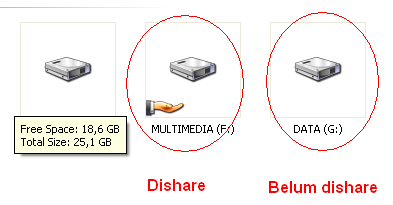
Hampir sama dengan Sharing folder. Klik Kanan drive yang akan dishare Sharing and Security… > Muncul Jendela Properties dari Drive yang dishare > Klik If you understand the risk but still to share…dst > Selanjutnya persis seperti sharing folder (no. 2 ).
dishare dan belum dishare
4. Mengambil Data yang di Share
Untuk dapat mengakses dari folder/drive yang dishare dalam satu area jaringan ada beberapa cara :
  • Melalui Computer Name dan Workgroup
Start > Explore > cari My Network Places > Entire Network > Microsoft Windows Network> cari Nama Workgroup > Klik Computer Name dimana tempat folder di share > Klik double, maka folder yang dishare akan kelihatan.
NB. : kita harus berada dalam satu workgroup dan tahu workgroup serta computer name dimana folder dishare.
  • Melalui perintah RUN
Start > Run > ketik \\[computer name] > Enter atau Logo Windows+ R > ketik \\IP Addresskomputer yang dishare > Enter. Contoh : \\PC01 atau \\10.63.41.101
NB. : kita harus mengetahui Computer Name dimana folder dishare dan IP Address dari komputer yang dishare.
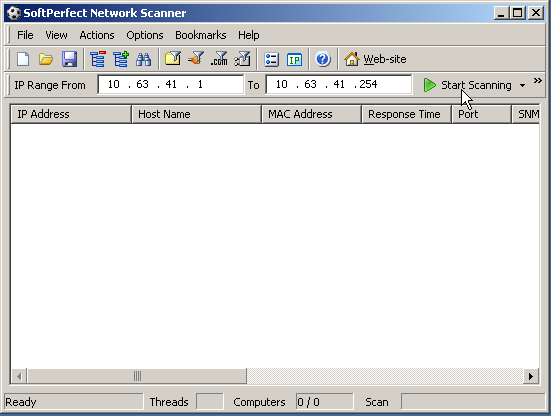
  • Melalui Software SoftPerfect Network Scanner
Software dapat didownload di www.softperfect.com, berukuran kecil (674 KB) danportable, tidak perlu diinstall serta mudah cara menggunakannya.
Screenshot
Screenshot

Rabu, 09 November 2011

TUGAS

cara setting lancard ke debian

Internet Protocol (IP) Address adalah  protokol lapisan jaringan (model OSI) atau protokol lapisan internetwork (model DARPA reference) yang digunakan oleh protocolTCP/IP untuk melakukan pengalamatan (addressing) dan routing paket data antar host/komputer dalam sebuah jaringan TCP/IP [wikipedia.org].
Nah, lalu gimana cara nyetting IP Address pada Linux Debian? Berdasarkan praktik mata pelajaran Local Area Network (LAN) dan Wide Area Network (WAN) ku dulu ketika masih mengenyam pendidikan di Teknik Komputer dan Jaringan SMK N 2 YOGYAKARTA, berikut konfigurasinya. Saya menggunakan Linux Debian Woody 3.0 r6.
Misal kita akan menyetting dengan LAN Card-nya dikenal sebagai eth0, ketentuan sbb:

·                     IP Address : 192.168.10.2
·                     Netmask : 255.255.255.0
·                     Broadcast : 192.168.10.255
·                     IP Gateway: 192.168.10.1
Maka, langkah selanjutnya adalah mengedit file /etc/network/interfaces dengan salah satu program text editor. Misal memakai VI.
# vi /etc/network/interfaces<enter>
=============================================
auto eth0
iface eth0 inet static
address 192.168.10.2
netmask 255.255.255.0
network 192.168.10.0
broadcast 192.168.10.255
gateway 192.168.10.1
=============================================
Simpan settingan dengan menekan tombol Esc, lalu :wq <enter>
Lalu restart settingan IP Address dengan cara :
# /etc/init.d/network restart
Untuk mengetesnya, ketikkan perintah ifconfig<enter> atau ifconfig eth0<enter>untuk melihat settingannya, settingan berhasil apabila konfigurasi IP Addressnya muncul, error = 0. Lalu tes koneksi dengan perintah ping.
# ping 192.168.10.2<enter> 
Apabila settingan benar, maka akan muncul pesan di layar :
=============================================
PING 192.168.10.2 (192.168.10.2) 56(84) bytes of data.
64 bytes from 192.168.10.2:  icmp_seq=1 ttl=64 time=0.034 ms
64 bytes from 192.168.10.2:  icmp_seq=1 ttl=64 time=0.024 ms
64 bytes from 192.168.10.2:  icmp_seq=1 ttl=64 time=0.014 ms
- – - 192.168.10.2 ping statistic – - -
3 packets transmitted 3 packets received 0% loss, time 1000 ms
=============================================
Selamat mencoba, kalau ada yang keliru, mohon dikoreksi.
Kalau ada dua Lan Card (satunya eth1), misal saat membangun server dengan Debian, dengan IP Address 192.168.3.2/24 maka edit kembali file /etc/network/interfaces . Masukkan konfigirasi eth1 di bawah eth0, seperti berikut, untuk mengedit tekan tombol I :
# vi /etc/network/interfaces<enter>
=============================================
auto eth0
iface eth0 inet static
address 192.168.10.2
netmask 255.255.255.0
network 192.168.10.0
broadcast 192.168.10.255
gateway 192.168.10.1
auto eth1
iface eth1 inet static
address 192.168.3.2
netmask 255.255.255.0
network 192.168.3.0
broadcast 192.168.3.255
=============================================
Untuk lebih efisiennya, copas saja konfigurasi eth0 jadi eth1, ntar tinggal ngedit yang dicetak tebal itu. Bila pakai VI, maka cara copas nya :
1.                  Taruh kursor disamping kiri huruf a (pada kata “auto“, atau di paling awal teks).
2.                   Kemudian tekan tombol Esc, lalu 6yy (untuk mengkopi 6 baris dari awal kursor)
3.                   Paste-kan di bawah nya dengan menekan tombol p
4.                   Edit konfigurasi eth1
5.                    Simpan settingan dengan menekan tombol Esc, lalu :wq <enter>
Lalu restart settingan IP Address dengan cara :
# /etc/init.d/networking restart 
Tes koneksi dengan perintah ping .